Il y a quelques temps, un nouveau petit logiciel a fait son apparition sur le net et son efficacité contre le blacklisting des lecteurs virtuels opéré par les protections nous amène aujourd'hui à le faire connaître et à publier un tutoriel réalisé par un membre de notre forum.
Les protections ne se contentent plus de passer à la loupe le disque inséré. Les images créées par les logiciels de duplication du type d'Alcohol 120% deviennent tellement parfaites que la différence entre les CD/DVD physiques et les images est presque anecdotique si on fait abstraction du fait qu'une image ne sera jamais un support « matériel ». Du moins, jusqu'à la mise en place de nouvelles techniques, ce qui ne devrait pas se faire trop attendre.
Afin de remplir pleinement leurs objectifs, les protections vont, lors du lancement du programme, vérifier que le disque du jeu, s'il est présent dans un lecteur, ne soit pas une image. Autrement dit, si vous émulez un jeu a partir d'un lecteur virtuel, la sécurité va vous alerter qu'un émulateur a été détecté.
Afin de supprimer ce blacklistage, il existe plusieurs logiciels : Pr0t.St0p (anciennement SR7.Stop), AntiBlah ... Après tests, CureROM est redoutable d'éfficacité, ce petit programme en anglais permet en plus d'enlever le bridage de plusieurs options comme monter l'image du jeu automatiquement (cela peut paraître banal dès qu'on a essayé, on ne peut plus s'en passer). Passons a l'utilisation du programme.
Avant tout, nous supposons que vous savez tout à propos des lecteurs virtuels, si cela n'est pas le cas nous vous invitons à consulter notre tutoriel consacré à Daemon Tools. Cela fait et Daemon Tools installé nous pouvons passer à la suite.
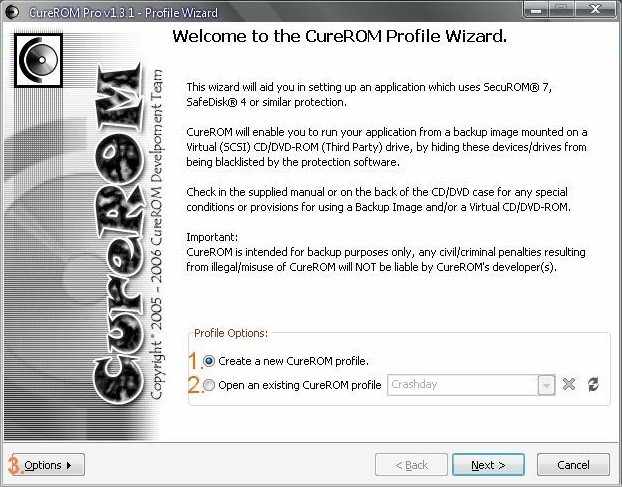
Lancez le programme. Vous devriez voir apparaître cet écran :
Notez les repères numérotés sur la capture :
Avant de créer un profil, allez dans Options (3) puis choississez « CureROM settings ». Ne touchez pas a ce qui est contenu dans la catégorie « CureROM settings » et cochez « Third-Party Virtual CD/DVD-ROM » pour afficher son contenu :
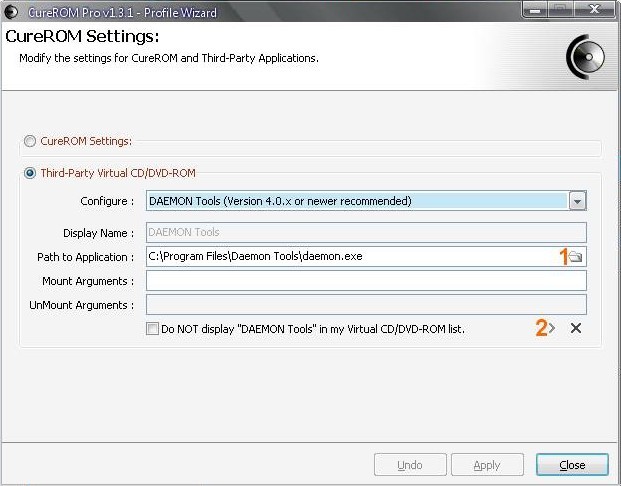
Afin de pouvoir utiliser les lecteurs virtuels avec CureROM, il faut indiquer ici où l'exécutable du lecteur virtuel se trouve. Nous allons configurer Daemon-tools 4. Voici deux façons :
Une fois cela fait, cliquez sur « Close ». Vous devriez revenir sur l'écran principal de CureROM.
Cette fois-ci, assurez vous que « Create a new CureROM profile » soit sélectionné et cliquez sur « Next ». Vous devriez voir apparaitre cet écran :
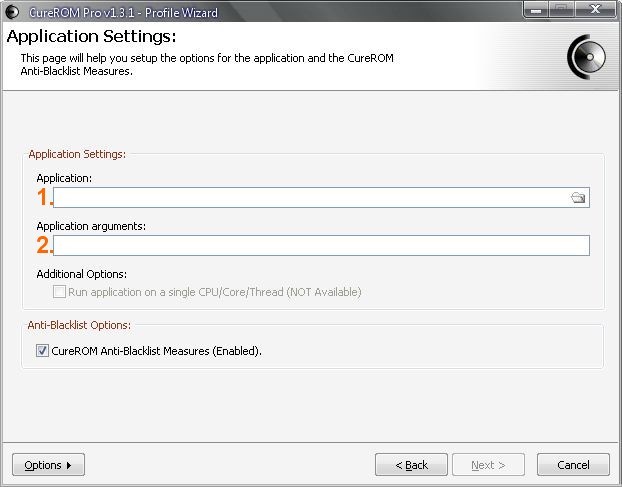
Là est le plus important. Il va falloir indiquer à CureRom quel jeu vous voulez utiliser et donc lui indiquer l'emplacement de l'exécutable qui lance le jeu (1) : Cliquez sur l'icône en forme de dossier pour parcourir votre disque dur et chercher votre jeu. Attention ! Certains jeux utilisent des « lanceurs », des menus qui vous proposent de jouer, de contacter le support Technique, etc. Ces lanceurs ne sont pas l'exe protégé du jeu donc ne vous trompez pas, sinon CureROM ne servira à rien. Les lanceurs ont souvent le mot anglais « launcher » dans leur nom. Il arrive aussi que l'exe soit renommé en un nom plutôt étrange. Ainsi, l'exe du jeu The Matrix : Path of Neo s'appelle MatrixW32S.Bin et le Matrix.exe ne sert qu'à le lancer.
Le champ (2) est facultatif. Il arrive que certains jeux nécessitent une commande particulière a leur lancement pour activer telle ou telle option (des cheats codes en général, mais aussi des améliorations graphiques comme dans Warhammer 40.000 : Dawn Of War). Si vous avez l'habitude de lancer votre jeu avec de telles commandes, tapez-les dans ce champ. Sinon, cliquez sur « Next », un nouveau menu s'affiche :
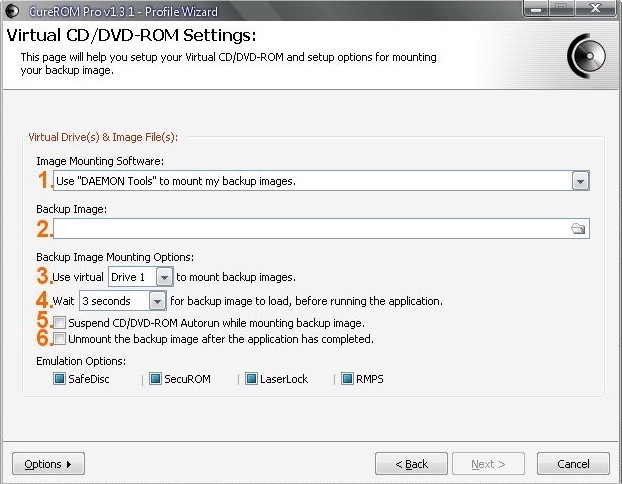
Si vous avez l'habitude de monter tout seul vos images, faites Next >. Sinon, une petite explication s'impose :
Le prochain menu vous permet de paramétrer l'icône que CureROM va créer. Il est important de choisir un nom différent de l'icône du jeu créée lors de l'installation car pour que CureROM marche, vous DEVEZ lancer le jeu par l'icône alors créée. Changez le nom dans « Shortcut Name » par celui de votre choix. Cliquez sur « Next ».
Le menu suivant n'a aucune importance. Cliquez enfin sur « Save » puis « Finish ».
Vous pouvez maintenant Lancer votre jeu par l'icône créée avec CureROM. Voila c'est fini ! Si le jeu persiste à détecter un émulateur, vérifiez que AnyDVD ne soit pas actif, si c'est le cas fermez le. Si cela ne marche toujours pas, déinstallez tous vos programmes comme BlindWrite Suite ou GameJackal.
Si vous avez des commentaires, des expériences, bonnes ou mauvaises avec CureROM, vous pouvez nous en faire part dans notre forum dédié aux logiciels spécifiques.