- Le site officiel de Daemon T…
- Kioxia met fin à Plextor
- Les lecteurs/graveurs Pionee…
- Incendie chez OVH: serveur G…
- Graveurs CD, DVD et Blu-ray …
- Lqagwz Pqgn !!!
- Bonne et Heureuse Année 2015
- Voici les BD-R DL 6x made by…
- Le Royaume-Uni autorise enfi…
- Changer le nom d'un lecteur DV...
- Du Blu-ray au MKV
- Ré-encodage HD avec uncropMKV
- VSO Blu-ray Ultimate Converter
- Créer un CD audio avec ImgBurn
- Utilisation Liste Attente (WG...
- Créer et graver une image avec...
- Réglage de la vitesse d'écritu...
- error message: "failed to init…
- convertxtodvd crashes during f…
- aide à graver un cd !
- choix d'un graveur
- graveur asus bw-16d1ht - tiroi…
- problème logiciel ou mécanique…
- formatage d'un dd neuf sur gra…
- conversion m2ts et problème de…
- dvdfab 10, un logo gênant
Version imprimable
Flux RSS
 Notre partenaire VSO-Software vient de mettre à jour son logiciel PhotoDVD qui permet de créer facilement des diaporamas animés à partir de vos photos numériques.
Gravés sur DVD, ces diaporamas sont compatibles avec toutes les platines autonomes de salon. Entièrement personnalisable, vous pourrez aussi agrémenter vos diaporamas avec des sous-titres, de la musique et des menus.
Cerise sur le gateau, pour les amateurs de vidéo en ligne (Youtube, Facebook, etc.) le logiciel permet également d'enregistrer vos montages au format MP4 qu'il vous suffira de mettre ensuite en ligne.
Un diaporama avec PhotoDVD 4
Réalisé par Stef - Publié le 19/07/2010Présentation du logiciel

Gravés sur DVD, ces diaporamas sont compatibles avec toutes les platines autonomes de salon. Entièrement personnalisable, vous pourrez aussi agrémenter vos diaporamas avec des sous-titres, de la musique et des menus.
Cerise sur le gateau, pour les amateurs de vidéo en ligne (Youtube, Facebook, etc.) le logiciel permet également d'enregistrer vos montages au format MP4 qu'il vous suffira de mettre ensuite en ligne.
Nouvelle version, nouveau look. L'interface se modernise, se veut beaucoup plus conviviale et simple à utiliser. Cinq étapes succesives seront nécessaires afin de réaliser notre diaporama. Mais avant de commencer, il est impératif de procéder à quelques réglages.
Glissez le pointeur de votre souris sur les liens qui vont suivre pour afficher les différentes fonctions de PhotoDVD dans la capture ci-dessous, ou cliquez pour agrandir l'image dans une nouvelle fenêtre.

On accède aux différents réglages par l'intermédiaire de la barre menu :
- Langue : retrouvez ici un vaste choix de langue pour personnaliser l'interface.
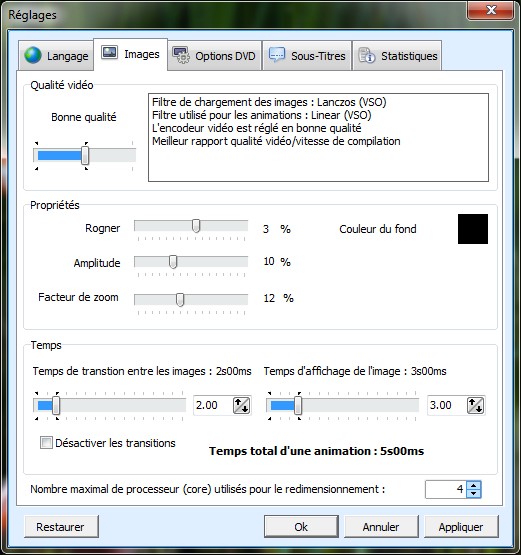
- Images : sous cet onglet, on va pouvoir régler la qualité de la vidéo, le temps de transition entre les images ainsi que le temps d'affichage à l'écran. Notez la possibilité de désactiver les transitions et la prise en charge des processeurs multicoeurs pour le redimensionnement des images.
- Options DVD : sélectionnez ici le format de sortie de votre vidéo (PAL pour l'europe) ainsi que la taille de votre écran télé. Plusieurs modèles de menu vous sont proposés ainsi que la possibilité de créer des chapitres.
- Sous-titres : personnalisez ici vos sous-titres, avec le choix de la langue et de la police de caractères.
- Statistiques : à votre convenance, chaque fois qu'un projet est gravé, des informations sur la version du logiciel, le graveur utilisé, la marque du média et son type, code d'erreur sont envoyés à VSO-Software dans l'optique d'améliorer le support de ses logiciels.
Maintenant il ne reste plus qu'à passer à la première étape de la création de notre diaporama, la sélection des photos.




Copyright © Gravure-News.com - tous droits réservés