- Le site officiel de Daemon T…
- Kioxia met fin à Plextor
- Les lecteurs/graveurs Pionee…
- Incendie chez OVH: serveur G…
- Graveurs CD, DVD et Blu-ray …
- Lqagwz Pqgn !!!
- Bonne et Heureuse Année 2015
- Voici les BD-R DL 6x made by…
- Le Royaume-Uni autorise enfi…
- Changer le nom d'un lecteur DV...
- Du Blu-ray au MKV
- Ré-encodage HD avec uncropMKV
- VSO Blu-ray Ultimate Converter
- Créer un CD audio avec ImgBurn
- Utilisation Liste Attente (WG...
- Créer et graver une image avec...
- Réglage de la vitesse d'écritu...
- problème d'installation sur de…
- error message: "failed to init…
- convertxtodvd crashes during f…
- aide à graver un cd !
- choix d'un graveur
- graveur asus bw-16d1ht - tiroi…
- problème logiciel ou mécanique…
- formatage d'un dd neuf sur gra…
- conversion m2ts et problème de…
Utilisation de Nero CD-DVD Speed et Nero Drive Speed
Réalisé par Stef - Publié le 11/06/2005Dans Le Monde de Nero - Huitième partie, nous avons vu en détail un programme fort pratique, à savoir Nero InfoTool qui fait partie de la suite Nero Toolkit.
Pour mettre fin à notre voyage dans le Monde de Nero, logiciel phare de la gravure CD/DVD, nous allons nous attarder sur les deux derniers outils de la suite Nero Toolkit. Nous commencerons par Nero CD-DVD Speed avant de terminer par Nero Drive Speed que vous retrouverez en page 2 de ce tutoriel.
Nero CD-DVD Speed
Nous lançons Nero CD-DVD Speed à partir du menu « Démarrer » de la barre des tâches Windows. Le programme se trouve dans la section « Nero Toolkit » du répertoire « Nero ».
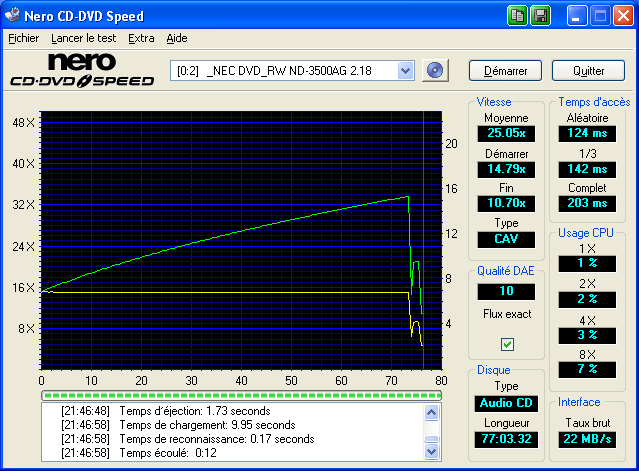
Dans notre exemple, nous avons inséré dans un graveur NEC 3500AG un CD Audio avant de lancer le test en cliquant sur le bouton « Démarrer ». Au bout de quelques minutes d'attente, nous obtenons les informations suivantes :
- Vitesse d'extraction (taux de transfert de données)
- >Temps d'accès
- Charge du processeur
- Qualité de l'extraction audio (DAE, Digital Audio Extraction)
- Temps d'Accélération /Ralentissement
Notez que vous pouvez effectuer les différents tests séparément en les sélectionnant dans la barre des tâches du logiciel, sous l'onglet « Lancer le test ».
Des tests, vous en voulez encore ? Allez donc faire un petit tour dans l'onglet « Extra » qui se trouve également dans la barre des tâches du logiciel. Nous y retrouvons un test de qualité d'extraction audio avancé, mais aussi un test de gravure en surcapacité :

A ce sujet, nous vous conseillons la lecture de notre tutoriel spécialisé dans la gravure en surcapacité sous Nero Burning ROM.
Autre test : nous pourrons effectuer une analyse des fichiers et un examen de la surface d'un CD/DVD gravé :

Il suffit de cocher les cases « Test de fichier » et « Examen de la surface » avant de cliquer sur le bouton « Démarrer ». A l'issue du test, le logiciel vous permet d'enregistrer les résultats.
Test supplémentaire, celui de la qualité du disque :
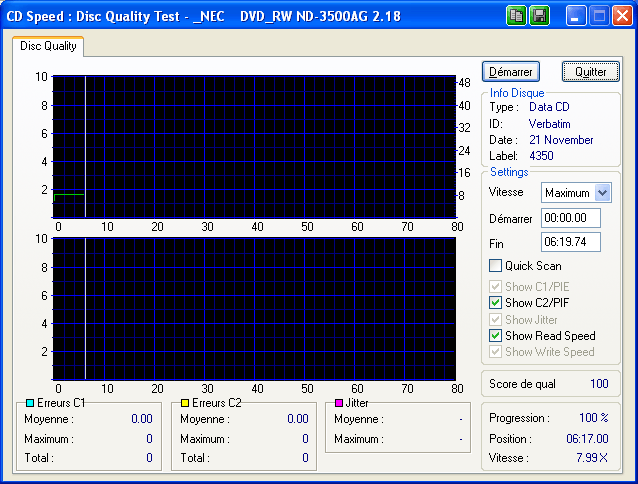
Un petit clic sur le bouton « Démarrer » nous permet d'être informés des erreurs éventuelles lors de la gravure de notre CD/DVD. Ces informations sont présentées sous forme de graphique. Notez que le test des erreurs C1 et C2 ne fonctionne pas avec les graveurs de marque Plextor. Nous orientons dès lors leurs utilsateurs vers l'utilitaire PlexTools disponible dans notre espace Téléchargement.
Nous retrouverons également sous le menu « Extra » les possibilités suivantes :
- L'effacement d'un disque réinscriptible ;
- La rubrique « Info disque » : comme son nom l'indique, il s'agit de toutes les informations que l'on peut obtenir sur un CD/DVD enregistrable, à savoir son fabricant, son code, son type (CD-R, CD-RW...), sa capacité, etc. ;
- La gestion du BitSetting ou BookType. Changer le BookType permet de faire reconnaître les médias DVD+R/R9 comme des disques DVD-ROM, ce qui augmente la compatibilité de ces disques sur du matériel ancien. Il s'agit en fait de modifier légèrement le processus de « normalisation » du disque afin qu'il soit reconnu comme un DVD-ROM pressé.
Copyright © Gravure-News.com - tous droits réservés