- Le site officiel de Daemon T…
- Kioxia met fin à Plextor
- Les lecteurs/graveurs Pionee…
- Incendie chez OVH: serveur G…
- Graveurs CD, DVD et Blu-ray …
- Lqagwz Pqgn !!!
- Bonne et Heureuse Année 2015
- Voici les BD-R DL 6x made by…
- Le Royaume-Uni autorise enfi…
- Changer le nom d'un lecteur DV...
- Du Blu-ray au MKV
- Ré-encodage HD avec uncropMKV
- VSO Blu-ray Ultimate Converter
- Créer un CD audio avec ImgBurn
- Utilisation Liste Attente (WG...
- Créer et graver une image avec...
- Réglage de la vitesse d'écritu...
- problème d'installation sur de…
- error message: "failed to init…
- convertxtodvd crashes during f…
- aide à graver un cd !
- choix d'un graveur
- graveur asus bw-16d1ht - tiroi…
- problème logiciel ou mécanique…
- formatage d'un dd neuf sur gra…
- conversion m2ts et problème de…
Copie d'un CD/DVD avec Nero / Nero Express
Réalisé par Stef - Publié le 11/06/2005Copie d'un CD/DVD sous Nero Express
Comme tout bon logiciel de gravure, Nero Burning ROM possède un module de copie disque à disque pour les CD & DVD.
Ainsi il devient trés facile de dupliquer un CD ou DVD. Précisons que notre CD/DVD original ne doit pas posséder de système antie copie, car Nero Burning ROM ne sera pas capable de le reproduire.
Comme les fois précédentes, nous commencerons nos explications sous l'interface « simplifiée » de Nero Burning Rom, à savoir Nero Express, que nous ouvrons :

Nous sélectionnons alors « Copier disque entier » dans la page d'accueil du logiciel. Comme pour les gravures d'un CD ou d'un DVD de données ou d'un CD Audio, un assitant nous guidera tout au long de nos manipulations. Le choix du graveur est également disponible.

L'assistant continue de nous guider, et nous demande de sélectionner le lecteur source dans le lequel nous insérons le CD/DVD original à copier. L'unité de destination sera évidemment notre graveur CD/DVD.
Malgré la possibilité de faire une copie dite à la volée (directement d'un lecteur vers le graveur sans passer par une image sur le disque dur), nous vous recommandons d'utiliser à la fois votre graveur comme unité de lecture et de gravure. Le passage par la création d'une image sur votre disque dur limitera les erreurs éventuelles.
Avant de lancer la création de l'image sur notre disque dur, nous sélectionnons la vitesse d'écriture que nous désirons lors de la gravure, ainsi que le nombre de copie à effectuer.
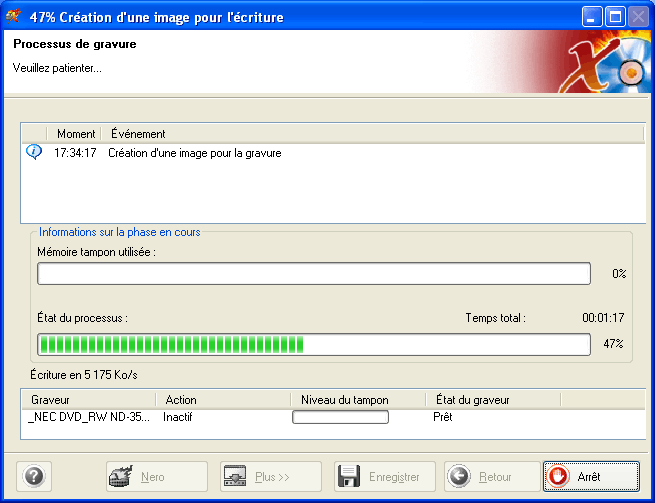
Nous remarquons qu'une barre de progression est alors visible en vert. L'image sera sauvegardée par défaut dans le dossier « Mes Documents » dont l'emplacement est variable selon le système d'exploitation et le nom du compte utilisateur. Cette image portera le nom « TempImage.nrg ».

Lorsque l'image de notre disque est terminée, un support vierge est demandé pour la gravure. Notez que si l'image provient d'un CD, un CD-R ou CDR-W vous sera demandé, si elle provient d'un DVD, un DVD vierge classique ou réinscriptible vous sera demandé.

Nero Express détecte automatiquement le disque à graver. S'il s'agit d'un support réinscriptible contenant déjà des données, son effacement vous est proposé.

L'opération terminée, le processus de gravure se lance automatiquement.
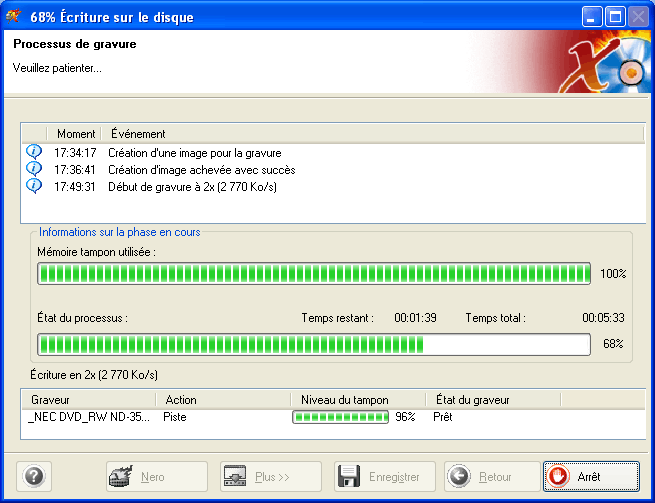
Le logiciel nous informe alors des différentes étapes et progression de la gravure.
Le processus de gravure terminé, Nero nous affiche que l'opération est réussie :

Vous venez de copier avec succès votre CD/DVD sous Nero Express.
Copyright © Gravure-News.com - tous droits réservés