- Le site officiel de Daemon T…
- Kioxia met fin à Plextor
- Les lecteurs/graveurs Pionee…
- Incendie chez OVH: serveur G…
- Graveurs CD, DVD et Blu-ray …
- Lqagwz Pqgn !!!
- Bonne et Heureuse Année 2015
- Voici les BD-R DL 6x made by…
- Le Royaume-Uni autorise enfi…
- Changer le nom d'un lecteur DV...
- Du Blu-ray au MKV
- Ré-encodage HD avec uncropMKV
- VSO Blu-ray Ultimate Converter
- Créer un CD audio avec ImgBurn
- Utilisation Liste Attente (WG...
- Créer et graver une image avec...
- Réglage de la vitesse d'écritu...
- problème d'installation sur de…
- error message: "failed to init…
- convertxtodvd crashes during f…
- aide à graver un cd !
- choix d'un graveur
- graveur asus bw-16d1ht - tiroi…
- problème logiciel ou mécanique…
- formatage d'un dd neuf sur gra…
- conversion m2ts et problème de…
Création d'un CD/DVD de données sous Nero / Nero Express
Réalisé par Stef - Publié le 30/04/2005Création d'un CD/DVD de données sous Nero Express
Nero Burning ROM fait partie des logiciels « Phares » dans le monde de la gravure sur CD ou DVD.
La première partie de ce tutoriel baptisé le Monde de Nero sera consacrée à la création d'un CD ou d'un DVD de données. Les explications qui vont suivre pourront paraître certes enfantines pour la majorité d'entre vous, mais seront très utiles pour les plus néophytes à la recherche de simplicité.
Après avoir téléchargé et installé la dernière version de Nero Burning ROM dans notre espace Téléchargement, nous découvrons l'interface simplifiée de Nero, à savoir Nero Express. Les plus initiés d'entre vous pourront directement se rendre en page deux du tutoriel pour des explications détaillées sur la version classique du logiciel.
Nero Express simplifie au maximum les manipulations et son interface est conviviale. Un assistant nous guide en permanence.

Nous commençons tout d'abord par sélectionner le graveur que nous voulons utiliser. L'assistant nous demande ce que nous voulons graver. Nous choisissons donc « Disque de données ».
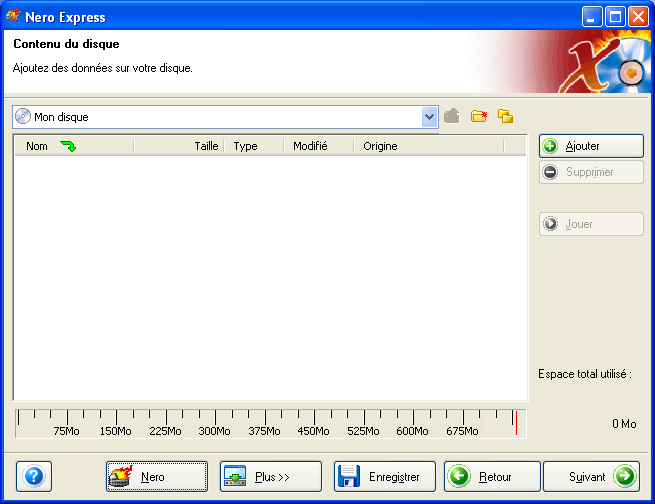
L'assistant continue de nous guider, et nous demande de cliquer sur le bouton « Ajouter », ou bien de glisser/déposer les fichiers de données dans cette nouvelle fenêtre à partir de l'explorateur Windows ou du poste de travail.

Une fois que tous nos fichiers sont placés à l'intérieur de la fenêtre représentant notre CD-ROM à graver, nous cliquons sur le bouton « Suivant » pour continuer.

Dernière étape avant de lancer la gravure définitive :
- Le graveur sélectionné en début d'opération est affiché. Si plusieurs graveurs sont installés sur votre ordinateur, vous pouvez modifier votre choix initial.
- Nous pouvons affecter un nom de volume à votre disque. Par défaut il sera nommé « Mon disque » si nous laissons la valeur prédéfinie.
- Nous choisissons également la vitesse d'écriture. Par défaut, la vitesse maximum supportée par le média vierge de destination sera utilisée.
- Enfin, le logiciel nous permet d'ajouter ou non des fichiers lors d'une gravure ultérieure, c'est à dire de créer ou de continuer un disque multisession.
Il ne nous reste plus qu'à cliquer sur le bouton « Graver » pour lancer la gravure.

Le logiciel nous informe alors des différentes étapes et progression de la gravure.
Le processus de gravure terminé, Nero nous affiche que l'opération est réussie :

Vous venez de graver avec succès votre CD-ROM de données sous Nero Express.
Copyright © Gravure-News.com - tous droits réservés