- Le site officiel de Daemon T…
- Kioxia met fin à Plextor
- Les lecteurs/graveurs Pionee…
- Incendie chez OVH: serveur G…
- Graveurs CD, DVD et Blu-ray …
- Lqagwz Pqgn !!!
- Bonne et Heureuse Année 2015
- Voici les BD-R DL 6x made by…
- Le Royaume-Uni autorise enfi…
- Changer le nom d'un lecteur DV...
- Du Blu-ray au MKV
- Ré-encodage HD avec uncropMKV
- VSO Blu-ray Ultimate Converter
- Créer un CD audio avec ImgBurn
- Utilisation Liste Attente (WG...
- Créer et graver une image avec...
- Réglage de la vitesse d'écritu...
- error message: "failed to init…
- convertxtodvd crashes during f…
- aide à graver un cd !
- choix d'un graveur
- graveur asus bw-16d1ht - tiroi…
- problème logiciel ou mécanique…
- formatage d'un dd neuf sur gra…
- conversion m2ts et problème de…
- dvdfab 10, un logo gênant
Et pourquoi pas CopyToDVD ?
Réalisé par Stef - Publié le 30/06/2009Gravure d'un DVD Vidéo
 Nouvelle étape de notre tutoriel sur le logiciel phare de VSO-Software. Aujourd'hui, nous allons étudier la gravure d'un DVD Vidéo.
Cette fois, nous ne pouvons pas passer par le menu contextuel de Windows comme pour la gravure d'un CD audio ou d'un CD DVD de données. Nous utilisons donc le VSO Starter que nous ouvrons à la section vidéo.
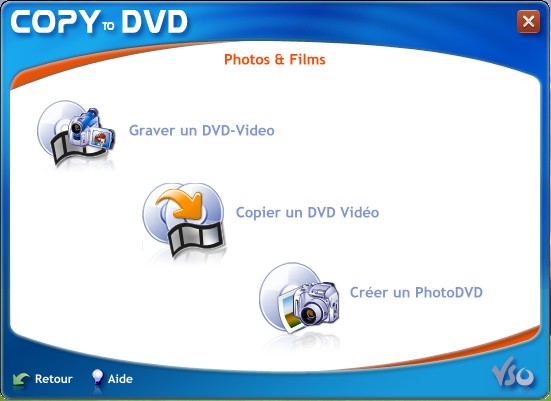
On clique sur « Graver un DVD Vidéo » pour continuer. Pour utiliser CopyToDVD, votre projet vidéo doit contenir un dossier vidéo_ts avec ses fichiers VOB, IFO.

On sélectionne donc le fichier VIDEO_TS.IFO de notre DVD Vidéo à graver.

Le logiciel se charge alors automatiquement du montage du projet vidéo et rapatrie tous les fichiers nécessaires.

On insère un DVD vierge dans notre graveur. On sélectionne le format du DVD ainsi que la vitesse d'écriture. Il ne reste plus qu'à cliquer sur le bouton « Graver le média » pour lancer la gravure.
Copie d'un DVD Vidéo
Comme vous l'aurez sans doute remarqué, le VSO Starter nous propose également la copie d'un DVD Vidéo. Malheureusement, CopyToDVD ne possède pas de module de remaniement vidéo et nous sommes obligés de passer par un logiciel tiers.

Dans notre exemple, nous utilisons DVD Shrink CSS-Free qui est reconnu automatiquement par CopyToDVD.
Parmi les logiciels reconnus nativement par CopyToDVD, nous citerons Nero Recode (Nero Burning ROM 6 & 7), DVD Shrink, les suites DVDIdle, 1ClicDVDCopy que vous retrouverez dans notre espace Téléchargement.
Vous effecturez alors le montage de votre projet vidéo avec votre logiciel dédié, CopyToDVD se chargera quant à lui de sa gravure.
Gravure d'un disque Blu-ray Vidéo
 L'option n'étant pas encore disponible dans le VSO Starter, on lance un projet de gravure classique en mode de CD ou DVD de données. Arrivé sur la fenêtre principale, on ouvre un nouveau projet pour avoir l'option de gravure d'un disque Blu-ray vidéo.
Si vous avez créé une architecture Blu-ray vidéo à partir d'un logiciel de remaniement tel que tsMuxer, le fichier « index.bdmv » vous permettra de monter votre projet rapidement. Tous les fichiers vidéo de type .m2ts seront montés automatiquement dans leur sous-répertoire de destination « STREAM ».

Autre méthode, vous ouvrez un nouveau projet de gravure en mode données et vous glissez les sous-répertoires « BDMV » et « CERTIFICATE » pour reconstituer votre disque Blu-ray vidéo. Pensez à activer le mode UDF de CopyToDVD pour la prise en charge des fichiers dont l'espace disque est supérieur à 4 gigaoctets.
Il ne vous reste plus qu'à insérer votre disque Blu-ray vierge dans votre lecteur, choisir la vitesse d'écriture et lancer la gravure.
Copyright © Gravure-News.com - tous droits réservés