- Le site officiel de Daemon T…
- Kioxia met fin à Plextor
- Les lecteurs/graveurs Pionee…
- Incendie chez OVH: serveur G…
- Graveurs CD, DVD et Blu-ray …
- Lqagwz Pqgn !!!
- Bonne et Heureuse Année 2015
- Voici les BD-R DL 6x made by…
- Le Royaume-Uni autorise enfi…
- Changer le nom d'un lecteur DV...
- Du Blu-ray au MKV
- Ré-encodage HD avec uncropMKV
- VSO Blu-ray Ultimate Converter
- Créer un CD audio avec ImgBurn
- Utilisation Liste Attente (WG...
- Créer et graver une image avec...
- Réglage de la vitesse d'écritu...
- problème d'installation sur de…
- error message: "failed to init…
- convertxtodvd crashes during f…
- aide à graver un cd !
- choix d'un graveur
- graveur asus bw-16d1ht - tiroi…
- problème logiciel ou mécanique…
- formatage d'un dd neuf sur gra…
- conversion m2ts et problème de…
Et pourquoi pas CopyToDVD ?
Réalisé par Stef - Publié le 30/06/2009Présentation du logiciel
 CopyToDVD est un logiciel de gravure simple d'emploi, permettant à tout un chacun de réaliser un CD ou un DVD de données ou vidéo, la création d'une compilation audio, sans oublier un module de duplication pour vos CD et DVD.
Le logiciel supporte tous les médias disponibles CD et DVD (CD-R/RW, DVD-R/RW, DVD+R/RW, DVD-RAM, DVD+R DL, et DVD-R DL).
Son interface accueillante séduira les plus néophytes d'entre vous à la recherche de simplicité.
Utilisation du VSO-Starter
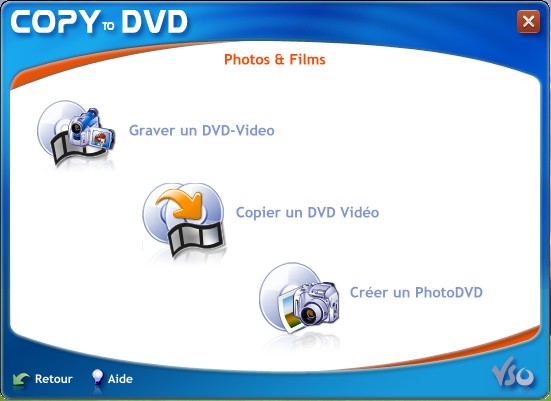
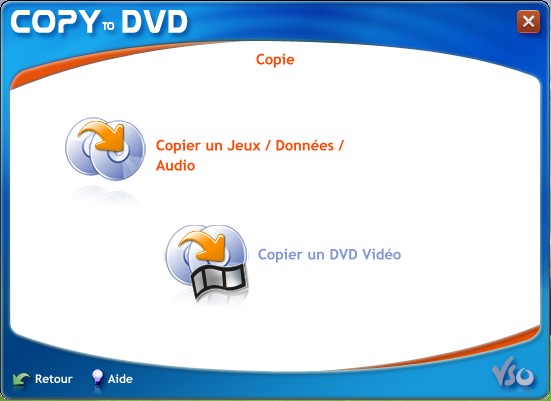
Comme de nombreux logiciels de gravure, CopyToDVD possède son propre lanceur permettant d'accéder aux différents modules de gravure (données, audio, vidéo, etc) en toute simplicité.

Les principales fonctions proposées par le logiciel sont les suivantes :
- Audio : Créer un CD audio depuis vos fichiers musicaux. Jouer et gérer vos fichiers musicaux.
- Données : Créer un CD ou DVD en mode iso/joliet/udf et profiter du mode multisessions. Plannifier une sauvegarde de vos fichiers importants.
- Photos & Films : Graver des films au format DVD avec une haute compatibilité de lecture sur votre platine de salon. Créer un diaporama photo avec PhotoDVD.
- Outils : Un grand nombre de paramétrages permettant de personnaliser le comportement de l'application à vos besoins ainsi qu'un module d'effacement de média réinscriptible.
- Copie : Un module de copie disque à disque pour la réalisation de sauvegardes de vos CD DVD originaux.
Graver à partir du menu contextuel de Windows
Une fois CopyToDVD installé, on peut y accéder directement par l'explorateur de fichiers. Il suffit de cliquer simplement avec le bouton droit de votre souris sur le ou les fichiers à graver et de sélectionner « CopyToDVD » à partir du menu contextuel.
Les fichiers sont automatiquement analysés, et le logiciel vous propose les différents modes de gravure possibles (CD Audio, DVD Vidéo, etc).

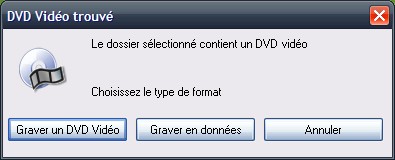
On insère un disque vierge correspondant à notre projet (CD ou DVD) et on clique sur le mode de notre choix pour lancer la gravure.
Notez que si vous avez sélectionné « CopyToDVD Dépôt » à partir du menu contextuel, les fichiers seront placés en mémoire cache et seront montés automatiquement lors de la création d'un nouveau projet de gravure lancé depuis le VSO-Starter.
Mais avant de procéder à votre première gravure, je vous invite à effectuer quelques réglages.



Copyright © Gravure-News.com - tous droits réservés